Vibecoding
První dva úkoly nahrazují úterní hodinu.
1. Vyzkoušejte ukázkový program
- Nainstalujte si Python:
- Windows: z aplikace Microsoft Store nainstalujte Python (podrobně: návod od Microsoftu).
- Mac: stáhněte instalátor z python.org a spusťte ho (podrobně: návod od Pythonu).
- Nainstalujte si Visual Studio Code z code.visualstudio.com (podrobně: Windows, Mac).
- Stáhněte si ukázkový program a otevřete ho ve VS Code. Když se VS Code zeptá, jestli souboru důvěřujete, zvolte, že ano (nechceme Restricted Mode). Pokud nahoře nebo vlevo dole svítí Restricted Mode, klikněte na Manage a zvolte Trust, jinak program později nepůjde spustit.
- VS Code vám po chvilce nabídne Python Extension. Nainstalujte ho (podrobně: návod k Pythonu ve VS Code).
- Spusťte program trojúhelníčkem vpravo nahoře. Když se Windows zeptají, jestli povolit přístup k síti (varování Windows Firewall), povolte to.
- V terminálu dole se objeví adresa
http://localhost:1234. Otevřete ji s klávesou Ctrl (na Macu Cmd) a přidejte do seznamu pár položek. - Klikněte do terminálu a zmáčkněte Ctrl+C (na macu Cmd). V prohlížeči znovu načtěte stránku a všimněte si, že to skončí s chybou připojení.
2. Napište si zadání
Vymyslete, jakou malou aplikaci byste chtěli mít. Popište ji v několika větách tak, aby podle toho mohl pracovat někdo jiný:
- Co se do ní má zapisovat?
- Čím je to specifické?
- Jak to celé má vypadat?
Udělejte si zadání jednoduché, nepřidělávejte si práci.
Zadání odevzdejte v Teams a počkejte, až ho schválím ("ok").
3. Naprogramujte to s robotem
Tento úkol nahrazuje páteční hodinu.
Máte ukázkový program (z části 1.) upravit, aby plnil vaše zadání (z části 2.) Celé to udělá robot; na vás je popsat mu, co má za úkol.
- Založte si účet na Githubu ve verzi Free.
- doporučuju tam vyplnit školní e-mail, ať neplýtváte osobními údaji. Ale to je na vás.
- pokud byste měli výhrady proti používání Githubu, napište mi. Jsou i jiné možnosti.
- naopak, nějaké výhody můžete získat, když se zaregistrujete přes ISIC. Podrobnosti neznám.
- Ve VS Code se přihlaste k Copilotu svým GitHub účtem.
- ikonka copilota je vpravo dole, hlavička se sluchátky:
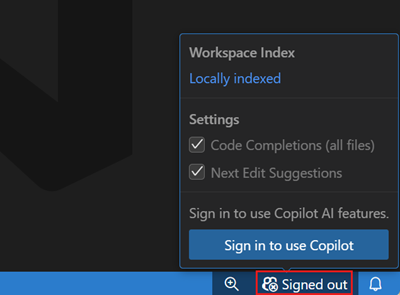
- ikonka copilota je vpravo dole, hlavička se sluchátky:
- Otevřete ukázkový program. Kromě toho si připomeňte zadání, které jste odevzdali.
- Do chatu s Copilotem popište svoje zadání a nechte ho program napsat. Vyzkoušejte, co vytvořil, a pište mu, co je potřeba změnit, dokud to nebude fungovat podle vašich představ.
- robot neví nic o vás. Napište mu, jaké máte zkušenosti s programováním (asi žádné) a pomůže vám líp.
- může stačit zadání zkopírovat, ale možná taky ne. Pomůže, když zřetelně vyjmenujete, co má fungovat.
- hotový program vyzkoušejte v prohlížeči. Když chybí drobnosti, pokračujte v chatu a připomeňte robotovi, co má dokončit.
- pokud vaše zadání robot pochopí úplně špatně, bývá lepší si promyslet, co vlastně po něm chcete, a začít nanovo.
- Hotový program odevzdejte v Teams.
- očekávám, že to bude jeden soubor s koncovkou
.pyv názvu. Kdybyste potřebovali poslat víc souborů, můžete je zabalit jako.zip. - kdybyste to nestíhali dokončit, odevzdejte aspoň něco, ať se na vaši práci můžu podívat.
- očekávám, že to bude jeden soubor s koncovkou
Podrobnější návody najdete na webu VS Code. AI společnosti se můžou přetrhnout, aby vám nabídly svoje služby.
Kdo se účastní PEEP, může mi napsat zprávu a posunu mu termíny odevzdání.